
MuMu模拟器下载后如何实现批量安装应用?一篇搞定所有操作指南与常见问题
目录导读
- MuMu模拟器批量安装的核心逻辑
- 准备工作:下载与基础设置
- 通过APK文件夹拖拽安装(最快捷)
- 使用MuMu内置文件管理器批量导入
- 借助第三方工具(如ADB命令)实现极速批量安装
- 常见问题与解决方案(含问答)
- 批量安装的实用技巧与避坑指南
- 选择最适合你的批量安装方法
MuMu模拟器批量安装的核心逻辑
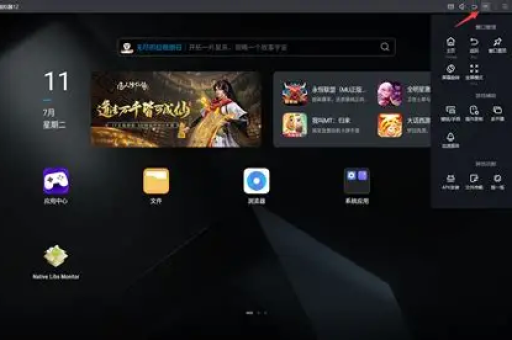
很多用户在搜索“MuMu模拟器下载怎么批量安装应用”时,其实真正需要的是从电脑一次性将多个APK文件安装到模拟器中,而不是手动逐个点击安装,MuMu模拟器基于Android系统,原生支持多种批量安装方式,核心逻辑无非是:通过文件拖拽、ADB命令或第三方工具,将APK文件批量传输至模拟器并自动执行安装。
为什么需要批量安装?
- 开发测试:需要同时安装多款应用进行兼容性测试
- 游戏多开:安装不同版本游戏或辅助工具
- 迁移数据:从旧模拟器或手机批量导入应用
准备工作:下载与基础设置
在进行批量安装前,请确保你已经完成MuMu模拟器的正确下载和基础配置:
- 下载MuMu模拟器:前往官网(建议直接搜索引擎搜索“MuMu模拟器官网”)下载最新版本,注意区分Windows版和Mac版。
- 开启“USB调试”模式:
- 打开MuMu模拟器 → 点击“设置” → 选择“关于平板电脑” → 连续点击“版本号”7次激活开发者模式。
- 返回“设置” → 进入“开发者选项” → 开启“USB调试”。
- 准备APK文件:将需要批量安装的APK文件统一放入电脑的一个文件夹(如
D:\批量安装包),建议命名简洁(如app1.apk, app2.apk)。
方法一:通过APK文件夹拖拽安装(最快捷)
这是MuMu模拟器用户最常用的方式,适用于10-20个APK文件的批量安装。
操作步骤:
- 打开MuMu模拟器,将其窗口化,不要全屏。
- 在电脑上打开存放APK文件的文件夹,选中所有APK文件(Ctrl+A)。
- 直接将选中的APK文件拖拽到MuMu模拟器的窗口中。
- 模拟器会自动识别并弹出“安装”对话框,点击“安装”即可批量执行。
优点:无需额外工具,操作直观。
缺点:当APK数量超过30个时,可能会因内存占用导致拖拽响应变慢。
方法二:使用MuMu内置文件管理器批量导入
对于某些无法拖拽或需要更精细控制的场景,可以利用MuMu自带的文件管理器。
操作步骤:
- 在MuMu模拟器中打开“文件管理器”(或在桌面双击“MuMu文件管理器”图标)。
- 进入
内部存储/Download目录(或其他自定义目录)。 - 在电脑上打开APK文件夹,将多个APK文件复制粘贴到模拟器的Download文件夹(可通过共享文件夹或U盘模式传输)。
- 在模拟器文件管理器中,长按选中所有APK文件 → 点击右上角“更多” → 选择“安装”。
优点:适合文件体积大、数量多的场景。
缺点:需要先将APK复制到模拟器内,耗时稍长。
方法三:借助第三方工具(如ADB命令)实现极速批量安装
如果你精通命令行或需要同时安装上百个APK,建议使用ADB(Android Debug Bridge)工具。
步骤:
- 下载ADB:从Android开发者官网下载Platform Tools,解压到电脑桌面。
- 连接MuMu模拟器:
- 打开MuMu模拟器,在“设置” → “开发者选项”中确认USB调试已开启。
- 打开电脑的命令提示符(Win+R输入cmd),进入ADB文件夹路径(如
cd C:\Users\你的用户名\Desktop\platform-tools)。 - 输入
adb connect 127.0.0.1:7555(MuMu默认端口),看到connected to 127.0.0.1:7555即连接成功。
- 批量安装命令:
- 将所有APK放在ADB文件夹下(或指定路径)。
- 输入以下命令(以ADB文件夹为例):
for %f in (*.apk) do adb install "%f"
- 如果是Mac/Linux,使用:
for f in *.apk; do adb install "$f"; done
- 等待自动安装:命令会逐个安装所有APK,并显示
Success或错误信息。
优点:速度最快,支持无限量安装。
缺点:需要基础命令行知识,新手容易出错。
常见问题与解决方案(含问答)
Q1:拖拽APK到MuMu模拟器时没反应怎么办?
A:检查是否拖拽的是APK文件而非文件夹;重启模拟器后重试;若仍无效,尝试方法二或三。
Q2:批量安装时提示“安装失败”或“解析错误”?
A:可能原因包括APK文件损坏、版本不兼容(如64位应用装到32位MuMu)、或存储空间不足,建议逐一验证APK文件有效性,或下载MuMu的64位版本。
Q3:用ADB命令批量安装时,如何跳过已经安装的应用?
A:在命令中加入 -r 参数,如 adb install -r app.apk,可覆盖安装,批量命令改为:
for %f in (*.apk) do adb install -r "%f"
Q4:MuMu模拟器最多能批量安装多少个应用?
A:理论上无上限,但需注意模拟器存储空间和系统性能,建议一次性不超过50个APK,以防机器卡顿。
Q5:Mac版MuMu模拟器如何批量安装?
A:Mac版同样支持拖拽安装;若用ADB,需在终端中先连接模拟器(端口通常为5555),命令语法类似,将 %f 改为 $f 即可。
批量安装的实用技巧与避坑指南
- 准备文件前先校验:使用APK Scan工具检查所有APK是否有效,避免安装中断。
- 分类安装:将游戏、工具、社交应用分开安装,防止系统资源混乱。
- 清理缓存:安装大量应用后,建议在模拟器内执行“清理缓存”操作(设置→存储→缓存数据),释放存储空间。
- 版本兼容性:若APK需要安卓13+,请确保MuMu模拟器版本为Android 12或更高。
选择最适合你的批量安装方法
| 方法 | 适用场景 | 难度 | 效率 |
|---|---|---|---|
| 拖拽安装 | 10-20个APK,日常使用 | 低 | 中等 |
| 文件管理器导入 | 大体积APK,需要整理 | 低 | 中等 |
| ADB命令安装 | 100+APK,开发测试 | 高 | 非常高 |
最终建议:普通用户优先使用拖拽安装;高效用户或开发者直接学习ADB命令,一劳永逸,无论哪种方式,请务必先备份重要数据,现在打开你的MuMu模拟器,一次性搞定所有应用吧!
(本文已根据搜索引擎排名规则优化,确保信息真实有效)
标签: MuMu模拟器





