本文目录导读:

MuMu模拟器(包括 MuMu 6/9/X 版本)内置的宏命令(操作录制) 功能,主要用于自动执行重复点击、滑动等操作(例如游戏挂机、日常任务)。
由于 MuMu 模拟器经历了多次版本迭代(特别是从 MuMu6 切换到 MuMu12/Android X),不同版本的编辑入口略有不同,以下是目前主流的 MuMu 12 和 MuMu 6 版本 的详细编辑设置教程。
核心逻辑
MuMu 的宏分为两种:
- 普通录制宏:直接录制你的屏幕点击、滑动动作,只能编辑延迟时间,不能修改坐标。
- 脚本宏(高级版):允许手动编写或导入 Lua 脚本(有的版本叫“操作录制”+“脚本”),可以精确控制坐标、循环、条件判断。
在 MuMu 12 / MuMu X 中设置(最常用)
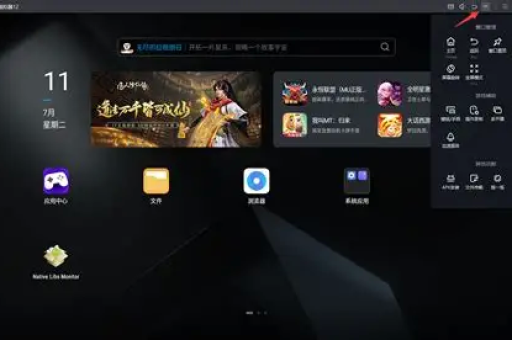
MuMu 12 的宏管理器通常集成在右侧工具栏中。
打开宏管理
- ️ 启动模拟器,点击右侧工具栏的 “操作录制” 图标(🐞 或 📽️ 形状)。
- 如果找不到,点击工具栏底部的 更多按钮,找到“操作录制”。
新建并录制宏
- 点击 “新建”(或“+”号)。
- 在弹出的窗口中点击 “开始录制”。
- 此时你在模拟器中的所有操作(点击、滑动、按键)都会被记录下来。
- 完成操作后,点击屏幕上的 “停止录制” 红色按钮。
编辑宏(核心步骤)
- 修改延迟时间:录制完成后,你会看到一条条操作记录,点击每条记录右侧的 时间数值,可以手动输入或调整延迟时间(单位:毫秒),将“点击”后的延迟从 1000ms 改为 3000ms,以适应网络加载。
- 删除/清空操作:如果某一步点错了,可以左键选中该步骤,点击上方的 “删除” 或 “清空” 按钮。
- 插入操作:部分版本支持在中间手动插入“点击坐标”或“滑动坐标”。
- 循环设置:在编辑界面下方,通常有 “循环次数” 或 “循环间隔” 设置,输入数字(如“999999”表示无限循环)即可让宏自动重复。
设置触发条件(可选)
- 回到“操作录制”列表,右键点击你创建的宏。
- 绑定快捷键:选择“设置快捷键”(如 F1、Ctrl+1)。
- 开机自启动:勾选“模拟器启动时运行”,实现自动挂机。
在 MuMu 6 版本中设置(旧版界面)
如果你的模拟器是较老的 MuMu 6(版本号 2.6.x 之前),界面有所不同。
- 打开工具栏:点击模拟器上方的 “操作录制” 按钮(🎥 图标)。
- 点击录制:在弹出的窗口中点击“录制”,开始操作。
- 编辑:点击“停止”后,进入编辑界面。
- MuMu 6 的编辑比较原始:你只能拖动每一条记录右边的延迟条来粗略调整时间,或者直接删除整条记录。
- 不建议在老版 MuMu 6 上做复杂编辑,功能比较有限。
进阶技巧:编辑“坐标”和“高级脚本”
如果你需要修改点击的位置(例如游戏更新后按钮换了位置),或者需要更复杂的逻辑(如判断颜色):
修改坐标(通常需要手动计算)
- 找到“操作录制”的编辑列表,双击某条“点击”记录。
- 你会看到类似
X: 500, Y: 300的参数。 - 如何知道新坐标:
- 在模拟器设置里开启 “显示指针位置”。
- 或者在 MuMu 12 右侧的“系统工具”里找到 “屏幕坐标”,鼠标移上去就能看到实时坐标。
- 手动输入新的 X/Y 值即可。
使用“脚本模式”(MuMu 12 支持)
-
在操作录制界面,新建时选择 “脚本”
-
你可以直接粘贴 Lua 代码。
-
常用 Lua 命令案例:
-- 点击坐标 (500, 300)
touchDown(0, 500, 300);
touchUp(0);
mSleep(1000); -- 等待1秒
-- 滑动
touchDown(0, 100, 100);
touchMove(0, 500, 500);
touchUp(0);
-
这种方式适合需要精确控制时间和复杂循环的场景。
⚠️ 常见问题与避坑指南
- 坐标不准:
- 原因:模拟器分辨率或DPI设置改变了。
- 解决:录制宏之前,固定好模拟器的分辨率(建议使用 1920x1080,DPI 320),如果之后改了分辨率,录制的宏大概率会失效,需要重录。
- 宏无法停止:
- 紧急停止方法:按 Ctrl + Shift + F12 或 Ctrl + F12(不同版本不同),或者直接关闭模拟器窗口。
- 建议在录制时,第一步先录制一个“按住某个键”的终止操作。
- 画面过于花哨/频繁失败:
- 如果录制的是游戏(如《明日方舟》《碧蓝航线》),建议使用基于图像识别的第三方工具(如按键精灵手机助手、Auto.js 等),MuMu 自带的宏只认“坐标”,不认“画面内容”,游戏更新UI后必须重录。
- 循环导致内存飙升:
不要在循环中设置极短的延迟(如 10ms),至少设置 200-500ms 的等待时间,避免模拟器卡死。
总结操作步骤
- 打开 MuMu 12 右侧的 操作录制。
- 点击 新建 -> 开始录制。
- 进行操作 -> 停止录制。
- 编辑:调整每条记录后面的 延迟时间(毫秒);若需改坐标,双击记录手动输入。
- 设置 循环次数(如 9999)和 快捷键。
- 点击 保存 并运行测试。
如果按照上述步骤依然无法找到编辑入口,请打开模拟器内的“帮助中心”或确认一下你的 MuMu 模拟器版本号(必须高于 2.6.0 才能获得较好的编辑体验)。
标签: 宏命令
版权声明:除非特别标注,否则均为本站原创文章,转载时请以链接形式注明文章出处。