
本文目录导读:
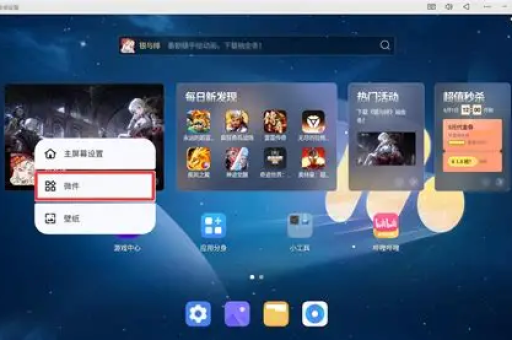
这是一份给新手的MuMu模拟器(安卓版)超详细下载与入门操作指南,MuMu模拟器(目前主流为MuMu 12版本)是目前电脑上运行手机应用和游戏最流畅、兼容性最好的工具之一。
第一步:下载与安装
-
选择正确的版本:
- MuMu 12(推荐):基于Android 12,性能强,兼容绝大多数主流游戏(如原神、王者荣耀、和平精英)。
- MuMu 6(旧版):基于Android 6,适合极少数老游戏或配置较低的电脑。
- 下载渠道:务必去官网下载,避免下载到捆绑软件或病毒,官网地址通常为:
mu.163.com(网易旗下)。
-
安装步骤:
- 下载完后,双击安装包。
- 安装路径:建议不要安装在C盘(系统盘),选择D盘或其他空间较大的盘。
- 等待安装:安装过程会自动解压并配置,通常需要1-5分钟,耐心等待即可。
第二步:初始化设置
安装完成后第一次打开,建议进行以下基本设置:
-
性能设置(右上角菜单 -> 设置中心 -> 性能设置):
- CPU/内存:根据你的电脑配置来,如果电脑是8G内存,建议给模拟器分配4G内存和2核CPU;如果是16G内存,可以分配4-6G内存和4核CPU。
- 显卡渲染模式:推荐选Vulkan(速度更快,适合新游戏),如果游戏黑屏或闪退,再切换回兼容模式(OpenGL)。
-
分辨率设置(设置中心 -> 显示设置):
- 高画质:选“手机版 1080P”或“720P”。
- 低配电脑:选“手机版 540P”或“平板 720P”,可以更流畅。
-
开启ROOT权限(可选):
- 如果你需要使用“修改器”、“辅助脚本”、“虚拟定位”等工具,需要在“设置中心 -> 其他设置”中打开ROOT权限。注意:部分游戏(如银行、支付类或反作弊严格的游戏)检测到ROOT会被封号,请谨慎开启。
第三步:核心操作入门
-
如何安装应用?
- 方法一(最简单):在模拟器桌面找到“应用商店”(或游戏中心),直接搜索下载。
- 方法二(安装APK文件):把从电脑上下载好的
.apk安装包文件,直接拖拽到模拟器窗口里,系统会自动安装。 - 方法三:点击模拟器右侧工具栏的“安装APK”按钮,选择文件。
-
如何操作?
- 触屏模拟:直接用鼠标点击就是“手指点击”;按住鼠标左键并拖动就是“滑动/拖拽”。
- 键盘操控(WASD):这是玩射击游戏(吃鸡类)、MOBA(王者荣耀)的关键。
- 打开游戏后,点击右侧工具栏的键盘映射(通常是一个“键盘”图标)。
- 系统会自动加载预设的按键方案,你可以点击/拖动屏幕上的按键图标,自定义按键(WSAD控制移动,鼠标左键射击,R键换弹)。
- 设置好后,点击“保存”。
-
多开与同步(模拟器右下角“多开”按钮):
- 多开:可以同时运行多个MuMu模拟器窗口,用来多开游戏账号。
- 同步:开启后,你操作主窗口,其他窗口会同时做同样的操作(适合刷副本、打材料)。注意:很多游戏会检测同步操作并封号,使用需谨慎。
第四步:常见问题解决(新手必看)
-
模拟器运行卡顿/闪退?
- 检查VT:进入电脑BIOS开启“Intel VT-x”或“AMD SVM”。(大部分新电脑默认开启,若卡顿严重请百度“如何开启VT”)。
- 降低画质:在模拟器“设置中心”中,将分辨率改为“960x540”,帧率改为“30帧”。
- 更新显卡驱动:去NVIDIA或AMD官网更新驱动。
-
游戏无法登录/闪退?
- 尝试在“设置中心 -> 其他设置”中,关闭“ROOT权限”。
- 尝试更换“显卡渲染模式”(从Vulkan换成OpenGL,或反之)。
- 点击模拟器右上角“三条杠”菜单 -> “问题诊断”,查看是否有驱动或环境问题。
-
如何共享文件(把电脑图片传到模拟器)?
- 点击右侧工具栏的“文件共享”图标,或者直接将电脑文件拖拽进模拟器窗口(会自动复制进去)。
-
如何联系客服?
- 模拟器左上角有一个“小帮手”图标(常见问题解答),或者去官网找客服入口。
总结流程图(新手操作路线)
- 下载:去
mu.163.com下载MuMu 12。 - 安装:放在D盘 -> 等待完成。
- 设置:打开后进设置 -> 分配4G内存+4核CPU -> 开启Vulkan。
- 安装游戏:从商店下载 或 拖拽APK文件。
- 操控:开游戏 -> 点“键盘映射” -> 按需修改按键 -> 保存。
- 开始玩:如果是吃鸡类,记得用鼠标右键开镜。
如果你在操作过程中遇到具体的报错提示,可以直接截图或用文字描述(安装后一直黑屏”),我可以帮你具体分析原因。
标签: MuMu模拟器
版权声明:除非特别标注,否则均为本站原创文章,转载时请以链接形式注明文章出处。





