本文目录导读:

MuMu模拟器(安卓版)的多窗口并排布局,主要是利用其自带的多开管理器和窗口排列功能来实现的,以下是具体的操作步骤和布局技巧:
使用“多开管理器”一键布局(推荐)
这是最直接的方法,适合想要快速平铺2个、3个或4个窗口的情况。
-
打开多开管理器:
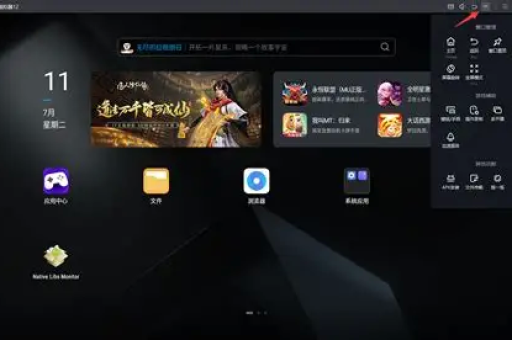
- 在MuMu模拟器主界面的右侧工具栏,找到并点击“多开”图标(通常是一个小窗口叠加的图标)。
- 或者点击右上角的菜单按钮,选择“多开管理”。
-
创建或选择多开:
- 在管理器界面,点击“新建”或“添加模拟器”来复制多个模拟器(比如你想并排3个)。
- 确保你想要同时打开的模拟器处于未运行状态。
-
一键智能布局:
- 在管理器底部,找到“布局管理”或“窗口排列”按钮(图标可能是几个小方块)。
- 点击后,会出现几种预设的布局方案:2屏、3屏、4屏(田字格),甚至6屏。
- 选择你需要的布局(2屏”或“4屏”),系统会自动调整所有已勾选模拟器窗口的大小和位置,整齐排列好。
手动拉伸与吸附排列
如果你对预设布局不满意,或者只需要手动排列两个窗口,可以这样做:
- 分别打开窗口:从多开管理器中,分别启动你想并排的模拟器(分多次双击)。
- 手动调整:
- 拖动其中一个模拟器的窗口边缘,将其缩小到大约屏幕的一半宽度。
- 按住窗口顶部标题栏,将其拖动到屏幕的左边或右边边缘,Windows系统会自动弹出“吸附”提示,松开鼠标即占据一半屏幕。
- 重复上述步骤,将另一个模拟器拖动到另一侧。
- 精细调整:通过拖动两个窗口之间的分界线,可以调整各自的宽度比例。
通过“智能按键”快速分屏(特定场景)
部分游戏或应用需要临时分屏查看,可以试试这个功能:
- 在模拟器主窗口(非多开管理器)的右侧工具栏,找到“智能按键”图标(通常是齿轮或键盘图标)。
- 在弹出的功能栏中,有一个“分屏”按钮。
- 点击后,当前窗口会缩小,并提示你选择另一个应用进行分屏(仅限于同一个模拟器内的应用/游戏,不是并排两个不同的模拟器实例)。
几个实用建议
- 硬件要求:想要流畅运行多个窗口,建议你的电脑至少拥有16GB内存(最好32GB)和高性能显卡(如英特尔Arc A系列、英伟达GTX 1060或AMD RX 580以上),每个窗口会占用独立的系统和显存资源。
- 性能分配:在多开管理器中,可以单独为每个模拟器分配CPU核心数和内存,如果某个窗口卡顿,可以给它分配更多的资源(例如4核CPU、4GB内存)。
- 窗口对齐辅助:如果手动排列时无法完美对齐,可以打开Windows自带的“对齐布局”功能(设置 > 系统 > 多任务处理 > 开启“贴靠窗口”),拖动窗口到屏幕角落时会自动弹出对齐选项。
- 快捷键:
Ctrl + Shift + 1/2/3...可以快速切换或激活对应的模拟器实例(具体快捷键可在多开管理器底部查看设置)。
常见问题:为什么并排后画面很模糊或字体很小?
- 原因:为了在窄小的窗口内显示完整画面,模拟器可能自动降低了渲染分辨率。
- 解决:在模拟器设置中,将“分辨率”调低一些(例如从1080p改为720p或540p),并在“显示”设置中调整DPI(例如从320改为240),这样窗口尺寸下文字和UI会清晰很多。
按照以上方法,你就可以轻松实现MuMu模拟器的多窗口并排布局了,如果遇到布局按钮找不到的情况,可以检查一下MuMu模拟器是否有更新到最新版本(v3以上版本支持该功能)。
标签: 多窗口并排
版权声明:除非特别标注,否则均为本站原创文章,转载时请以链接形式注明文章出处。