
-
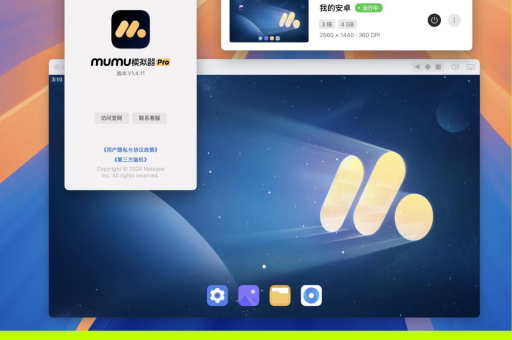
打开设置中心:启动MuMu模拟器,通常在模拟器右上角或侧边栏找到三条横线(菜单)图标,点击后选择“设置中心”或类似选项。
-
调整显示与性能:
- 分辨率:在“显示”或“性能”设置中,您可以调整分辨率,选择高于1920x1080(例如2K或4K)的选项可以获得更高清的画面,但这会显著增加电脑的性能负担。
- 渲染加速:确保启用了“Vulkan”或“DirectX”渲染模式,这通常比默认的“OpenGL”提供更好的图像质量和性能。
- 帧率:将帧率设置为60或更高(如果您的显示器支持),画面会更流畅。
- CPU与内存:在“性能”设置中,将CPU核心数和内存分配调整到模拟器允许的最大值或您电脑配置能承受的高值。
-
游戏内设置:启动具体游戏后,进入游戏的“设置”或“画质”选项,将分辨率、帧率、特效等设置为最高,这是决定游戏内画面清晰度的最终步骤。
需要留意的几个关键点:
- 电脑配置:MuMu模拟器本质上是运行在您电脑上的一个软件,其画质上限完全受限于您的显卡、CPU和内存性能,配置较低的电脑强行设置高清画质会导致卡顿、发热甚至闪退。
- 版本差异:不同版本的MuMu模拟器(如MuMu手游助手、MuMu模拟器X)的设置界面和选项名称可能不同,请以您实际使用的版本为准。
- “高清”的界定:很多游戏(如《原神》、《王者荣耀》)内提供的“极致”画质选项实际上就是针对手机的高清模式,与电脑原生2K/4K还是有区别,模拟器能放大像素,但无法超越游戏本身素材的精细度。
- 官方帮助:如果上述方法不奏效,建议直接查找MuMu模拟器的官方帮助文档或论坛,那里会有针对最新版本的详细图文教程和官方客服支持。
总结一下: 实现高清画质的步骤是:模拟器设置中调高分辨率、选对渲染模式 → 游戏内设置开最高画质,但如果您的电脑配置一般,建议在流畅度和清晰度之间做个平衡,优先保证游戏能流畅运行。
希望这些信息能帮助您解决问题,如果您在操作中遇到具体的选项找不到或效果不理想,可以告诉我您的模拟器版本和电脑主要配置(比如显卡型号),我可以尝试提供更针对性的建议。
标签: 高清画质设置
版权声明:除非特别标注,否则均为本站原创文章,转载时请以链接形式注明文章出处。





