
本文目录导读:
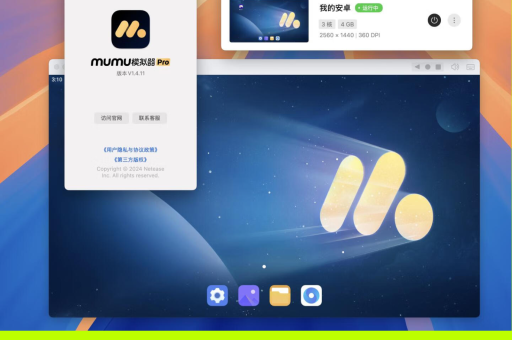
针对 MuMu模拟器(网易出品)关闭自动更新的方法,主要取决于你使用的具体版本(如 MuMu 6 旧版、MuMu 12 新版或 MuMu 安卓版),以下是几种最有效的操作方案:
在模拟器设置内关闭(最直接)
- 打开模拟器:启动 MuMu 模拟器。
- 进入设置:
- MuMu 12/安卓X:点击右上角的 三条横线菜单 -> 设置中心。
- MuMu 6:点击右上角的 菜单 -> 设置。
- 关闭检测:
- 关键步骤:找到 “关于模拟器” 或 “更新” 选项。
- 将 “自动检查更新” 或 “有新版本时通知我” 的开关关闭。
- 保存并重启:部分版本可能需要关闭设置界面后重启模拟器生效。
阻止后台更新进程(更彻底)
如果上述设置无效,或你想彻底禁止联网检查更新,可以手动结束其后台进程:
- 打开 MuMu 模拟器。
- 按下键盘
Ctrl + Alt + Delete打开 任务管理器。 - 在 “详细信息” 或 “进程” 选项卡中,查找以下进程:
MuMuUpdate.exeMuMuCheck.exeUpdate.exe(可能位于 MuMu 安装目录下)
- 右键点击 这些进程,选择 “结束任务”。
- 注意:这是临时方法,一旦重启模拟器,这些进程会再次启动,需要配合方案三才能永久禁止。
修改系统服务与启动项(推荐高级用户)
- 按下
Win + R键,输入services.msc回车打开 服务。 - 找到名称类似 “MuMuUpdateService” 或 “MuMu Service” 的服务。
- 右键 -> 属性 -> 将 “启动类型” 改为 “禁用”,并点击 “停止”。
- 按下
Ctrl + Shift + Esc打开 任务管理器 -> “启动” 选项卡。 - 找到 MuMu 相关的自动更新启动项(如
MuMuUpdate),右键 -> 禁用。
修改网络连接(阻止更新服务器)
(极客方案,不推荐新手)
在系统 hosts 文件(位于 C:\Windows\System32\drivers\etc\hosts)中,添加以下两行(方法自行搜索,需管理员权限):
0.0.1 update.mumu.163.com
127.0.0.1 mumu.163.com
这会强制阻止模拟器访问更新服务器,但可能影响正常登录或游戏更新。
重要注意事项
- 版本差异:
- 如果你使用的是 MuMu 6,目前的稳定版本已很少自动更新,设置通常有效。
- 如果你使用的是 MuMu 12,该版本迭代较快,官方可能通过强制安装包内嵌更新逻辑,部分旧方法可能无效。
- 安全提示:不要轻易删除 MuMu 安装目录下的
Update.exe、MumuAutoUpdate.exe等文件,这可能导致模拟器无法启动或损坏,且会触发防病毒软件报警,通过服务禁用比删除文件更安全。 - 后果说明:关闭自动更新后,如果遇到游戏不兼容(如新版本《原神》《王者荣耀》要求新版引擎),需要手动下载新版本安装包覆盖安装。
如果以上都无法解决
最彻底的方案是:直接下载安装“绿色版/便携版”MuMu(某些第三方封装的免安装版本),但第三方版本存在安全风险,请谨慎选择,官方渠道才是最能保证长期稳定使用的。
总结操作:先尝试 方案一 的设置关闭;如果无效,执行 方案三 禁用服务并禁用启动项;方案二 作为临时急救手段。
版权声明:除非特别标注,否则均为本站原创文章,转载时请以链接形式注明文章出处。





