
本文目录导读:
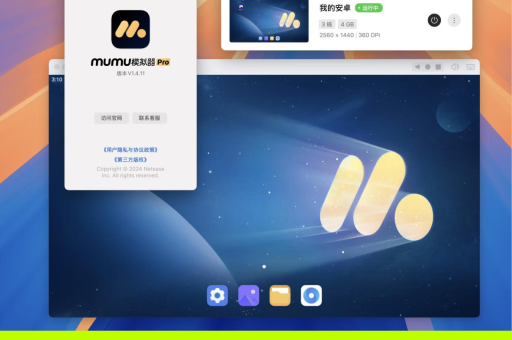
MuMu模拟器(包括MuMu 12和MuMu Pro)本身不提供一键“克隆游戏环境”的按钮,但你可以通过模拟器自带的多开功能和文件管理来实现类似的效果,也就是复制(克隆)整个模拟器。
具体操作方法如下:
利用模拟器自带的多开管理器(最推荐)
这是MuMu模拟器最核心的功能,相当于创建整个系统的“快照”,游戏、数据、账号环境完全一致。
-
打开多开管理器:
- 在MuMu模拟器界面右上角,找到三条横线的菜单按钮(或齿轮设置)。
- 点击后选择 “多开管理” 或 “多开” 选项。
-
克隆模拟器:
- 在多开管理器中,你会看到当前已有的模拟器。
- 右键点击你要克隆的那个模拟器,选择 “复制模拟器” 或 “克隆”。
- 系统会开始复制整个模拟器(包括里面安装的游戏、数据和设置),这个过程需要一些时间,取决于你的硬盘速度。
-
完成:
- 复制完成后,你会看到一个全新的模拟器(例如叫“MuMu-1”或“MuMu-副本”)。
- 这个新模拟器里的所有游戏环境、账号信息、缓存数据都和原模拟器完全一样。
优点:操作最简单,数据最完整,连游戏内的账号登录状态都可能保留。 缺点:非常占用硬盘空间(一个模拟器通常需要几GB到十几GB),且复制过程中不能操作原模拟器。
通过文件管理复制(进阶操作)
如果你需要更精细的控制,或是想在不同电脑间迁移环境,可以手动复制模拟器文件夹。
-
找到模拟器安装目录:
- 通常在
C:\Program Files\MuMu或D:\Program Files\MuMu等位置。 - 也可以右键桌面上的MuMu图标 -> 打开文件所在位置。
- 通常在
-
找到数据文件夹:
- 进入
MuMu或MuMu9或MuMu12文件夹。 - 里面通常有一个名为
vms或data的文件夹,里面存放着不同模拟器(MuMu-0、MuMu-1)的完整数据。
- 进入
-
复制文件夹:
- 将你想要克隆的那个模拟器文件夹(
MuMu-0)复制一份,重命名为MuMu-New。
- 将你想要克隆的那个模拟器文件夹(
-
让MuMu识别:
- 关闭MuMu模拟器。
- 打开MuMu的多开管理器,点击“添加模拟器” -> “导入本地模拟器”。
- 选择你刚才复制并重命名的文件夹,MuMu会将其注册为一个新模拟器。
优点:更灵活,可以备份、迁移。 缺点:操作稍微复杂,文件夹路径不能有中文或特殊符号,否则可能无法启动。
需要注意的几点:
- 硬盘空间:克隆一个模拟器,相当于把整个模拟器的数据复制一份,如果原模拟器有5GB,克隆后就会多占用5GB,请确保硬盘有足够空间。
- 账号封禁风险:绝大多数游戏(特别是《原神》、《王者荣耀》、《和平精英》等)都禁止同时运行多个相同游戏账号。 克隆出来的游戏环境如果登录了同一账号,极大概率会被系统判定为“违规多开”或“工作室行为”,导致封号。
- 建议:如果是为了多开小号,请务必使用不同的账号。
- 性能消耗:同时运行多个克隆的模拟器,对CPU、内存和显卡的压力是成倍增加的,建议只开2-3个,否则电脑会非常卡顿。
- MuMu版本:不同版本(MuMu 12、MuMu X、MuMu Pro)的多开管理器位置可能略有不同,但核心功能“复制模拟器”都是具备的。
- 能克隆:通过“多开管理 -> 复制模拟器”实现。
- 最方便:方法一(内置多开功能)。
- 注意:克隆后请不要登录同一个账号,以免被封禁。
标签: 模拟多开
版权声明:除非特别标注,否则均为本站原创文章,转载时请以链接形式注明文章出处。





