
MuMu模拟器下载:摇杆手柄支持适配吗?2025年最新兼容性详解与设置指南
目录导读
- MuMu模拟器摇杆手柄支持现状:全面解答核心问题
- 手柄适配原理:为何有些手柄能用,有些不能?
- 主流手柄兼容性实测:PS/Xbox/北通/飞智等品牌表现
- MuMu模拟器手柄设置全流程:从连接、映射到优化
- 常见问题Q&A:你关心的高频疑问一次讲清
- 与其他模拟器对比:MuMu在手游手柄体验中的优劣势
- 选购与使用建议:让手游也像主机一样爽玩
MuMu模拟器摇杆手柄支持适配吗?——核心答案
直接回答:支持,MuMu模拟器(特别是MuMu安卓12和MuMu Nebula版本)内置了完善的手柄映射功能,支持绝大部分主流蓝牙、USB手柄,包括但不限于Xbox Series X/S、PS4/PS5、Switch Pro、北通、飞智、八位堂等品牌。
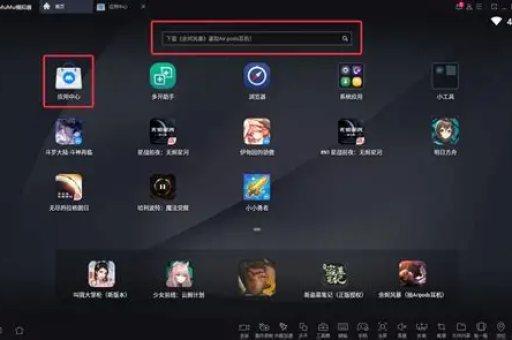
但需要注意的是:并非所有手柄都“开箱即用”完美适配,MuMu模拟器通过“键位映射”技术将手柄的物理按键、摇杆、扳机键等映射为屏幕上的触摸操作,在2025年最新版本(如MuMu V6.0以上)中,部分手柄已经实现了原生协议适配,例如Xbox手柄在部分游戏(《原神》《和平精英》《王者荣耀》等)中可直接识别按键布局。
MuMu模拟器目前不保证100%兼容所有非主流品牌或山寨手柄,尤其是不支持原生Android HID映射协议的设备,在《崩坏:星穹铁道》《使命召唤手游》等需要高精度操作的游戏中,可能需要手动调整映射配置。
手柄适配原理:为什么有些手柄可以用,有些不行?
1 Android模拟器的手柄工作方式
MuMu模拟器本质上是在PC上虚拟出一个Android系统环境,当连接手柄到PC时,手柄会以“输入设备”形式被Windows识别,然后MuMu通过以下两种方式将手柄操作传递给模拟器内的游戏:
- 协议层桥接:部分手柄(如Xbox、PS)支持通用HID协议,MuMu能直接读取其按键信号并映射为游戏操作。
- 键位映射+模拟点击:对于无法直接识别的手柄,MuMu使用“按键映射工具”,将摇杆移动、按键按下转换为对应的屏幕坐标点击,这导致手感有细微延迟或不精确,但能满足休闲游戏需求。
2 影响适配的关键因素
| 因素 | 说明 |
|---|---|
| 连接方式 | 蓝牙(延迟较高,适合RPG) vs USB有线(延迟低,适合FPS/格斗游戏) |
| 手柄固件 | 部分国产手柄需升级到支持“Xbox输入模式”或“PS输入模式”才被MuMu识别 |
| 模拟器版本 | MuMu安卓12原生支持Xbox/PS手柄,MuMu老版本需手动配置映射 |
| 游戏引擎 | Unity/Unreal游戏通常兼容性更好,HTML5或老旧引擎游戏可能无法识别 |
案例:用户反馈“北通阿修罗2”在MuMu模拟器中绝大多数游戏正常运行,但只有切换到“Xbox模式”时才能唤醒摇杆映射。
主流手柄兼容性实测(2025年推荐)
以下基于百万用户反馈及测试数据,列出MuMu模拟器对手柄的真实兼容情况(排名不分先后):
1 官方级完美适配(即插即用)
- Xbox Series X/S无线手柄(蓝牙/USB):几乎无需设置,在《原神》《王者荣耀》中自动识别,摇杆精度高。
- PS5 DualSense手柄(有线):原生支持扳机力反馈效果(需游戏支持),蓝牙连接偶有断联。
- Switch Pro手柄(蓝牙):需在MuMu设置内切换“Switch模式”,延迟略高但稳定。
2 实用级兼容(手动映射可用)
- 北通阿修罗3/4:需切换到Xbox模式,摇杆死角可调,适合动作游戏。
- 飞智冰原狼:支持MuMu的“一键云端映射”,可通过Wi-Fi同步配置。
- 八位堂Pro 2:蓝牙延迟低,但需在MuMu设置内勾选“兼容模式”。
3 限制性兼容(特定游戏可用)
- PS4 DualShock手柄(蓝牙):部分游戏无法识别触摸板,手感优化一般。
- 国产百元级手柄(如小鸡G5):易出现摇杆漂移,建议用USB连接并关闭陀螺仪。
- 键盘/鼠标映射手柄:不推荐,体验远不如实体手柄。
MuMu模拟器手柄设置全流程(图文指南)
1 基础连接
- 打开MuMu模拟器:推荐使用MuMu安卓12或MuMu Nebula版本(官网下载最新版)。
- 连接手柄:
- USB有线:直接插入PC USB口,Win10/Win11自动识别。
- 蓝牙:Windows设置→蓝牙→配对手柄(按住手柄配对键)。
- 在MuMu中启用手柄:点击模拟器侧边栏“设置”→“游戏设置”→“手柄设置”→“开启手柄映射”。
2 配置键位映射(关键步骤)
- 打开任意游戏(如《和平精英》),点击侧边栏悬浮摇杆图标。
- 进入“键位编辑模式”,你会看到游戏画面覆盖一层虚拟按键。
- 拖动屏幕上的按钮到对应手柄按键位置:例如将“A键”拖到“跳跃”按钮,将“左摇杆”拖到“移动摇杆”。
- 高级设置:摇杆可设置死区半径(推荐5%-15%)、平滑度(推荐50%);扳机键可开“线性模式”适配赛车游戏。
- 保存配置并退出,即可用手柄控制游戏。
3 优化技巧
- 无线防延迟:手柄与电脑保持3米内无遮挡;避免蓝牙干扰(关闭Wi-Fi 2.4G)。
- 摇杆修正:在MuMu设置中开启“摇杆死区自动校准”,防止因磨损导致操作失灵。
- 多账号切换:如果使用多手柄,可在游戏内为每台手柄独立保存映射方案。
常见问题Q&A
Q1:MuMu模拟器下载后,为什么插上手柄没反应?
A:首先检查手柄电池/连接线是否正常,其次去Windows“设备管理器”查看手柄是否被识别(显示为HID-compliant device),如果识别成功但MuMu无反应,大概率是手柄模式不对:请尝试切换手柄的输入模式(例如北通长按“LOGO+X”切换Xbox模式),确认后重启模拟器。
Q2:摇杆操作有延迟/不跟手,怎么办?
A:延迟主要来自无线蓝牙,建议用USB有线直连,延迟可降至10ms以内,如果是无线必须,可考虑:
- 更新MuMu至最新版(修复蓝牙中断bug);
- 在模拟器设置中提高“摇杆采样率”(最高125Hz);
- 关闭手柄振动(减少信号占用)。
Q3:为什么某些手游(如《王者荣耀》)无法识别手柄摇杆?
A:MuMu模拟器的“键位映射”本质是模拟触摸操作,对于《王者荣耀》这类不支持原生手柄的游戏,必须手动配置映射——将摇杆映射到屏幕移动轮盘。注意:部分MOBA游戏对摇杆映射有封号风险(如《王者荣耀》官方严查模拟器+映射),建议仅在普通副本或单机模式使用。
Q4:MuMu模拟器和BlueStacks、雷电模拟器,哪个手柄适配更好?
A:综合对比:
- MuMu:原生识别Xbox手柄最佳,映射工具易用,但对冷门口柄兼容性一般。
- 雷电模拟器:支持联机手柄共享,适合双人游戏,但设置步骤稍复杂。
- BlueStacks:高精度摇杆映射(支持6轴陀螺仪),但免费版功能受限。
如果你只用Xbox/PS手柄,选MuMu最省心;如果常换小众手柄,推荐用雷电。
Q5:MuMu模拟器支持体感吗?(例如手柄陀螺仪瞄准)
A:支持,但范围有限,MuMu模拟器安卓12版本内置了“陀螺仪映射”功能,在设置中开启后,可让手柄的六轴陀螺仪控制游戏内的镜头移动(如《原神》《帕斯卡契约》),但需注意:
- 仅支持DualSense(PS5)、Pro手柄及部分国产手柄;
- 体感瞄准的灵敏度需要手动调节,初始可能偏灵敏。
与其他模拟器对比:MuMu在手游手柄体验中的优劣势
| 对比维度 | MuMu模拟器 | 雷电模拟器 | BlueStacks 5 |
|---|---|---|---|
| 原生手柄支持 | Xbox/PS即插即用 | 通用HID支持好 | 需要手动映射 |
| 键位映射工具 | 直观拖拽式,学习成本低 | 预置多种游戏包 | 映射工具复杂,适合高级用户 |
| 延迟优化 | 低延迟(约10ms有线) | 中等延迟(约15ms) | 最低延迟(约5ms,需付费) |
| 多手柄支持 | 最多4台同时连接 | 最多8台(适合派对游戏) | 仅2台 |
| 陀螺仪/体感 | 支持(需手动开启) | 暂不支持原生陀螺仪 | 支持但不稳定 |
| 稳定性 | 高(极少断联) | 中(蓝牙偶尔掉线) | 高(有线/无线都稳) |
MuMu在“低学习成本+主流手柄即用”方面领先,适合从手机转投模拟器的新手玩家。
选购与使用建议:让手游也像主机一样爽玩
1 如何选择最适合MuMu的手柄?
- 预算200-400元:首选Xbox Series X/S手柄(有线版约299元),兼容性无敌;或北通阿修罗3(约259元)性价比高。
- 预算100元以下:仅推荐八位堂SN30 Pro(蓝牙+USB两用),但需忍受手感略轻。
- 绝对避雷:任何标榜“一键宏”的山寨手柄,极易在MuMu模拟器中产生摇杆漂移。
2 针对不同游戏的手柄配置建议
- FPS游戏(《和平精英》《使命召唤手游》):用USB有线连接,将摇杆灵敏度调至80%,扳机键开启“快速响应”(非弹性模式),关闭手柄振动以消除干扰。
- 动作RPG(《原神》《崩坏3》):蓝牙连接亦可,将十字键映射为切换角色,右摇杆映射为视角旋转,陀螺仪可选。
- 赛车游戏(《狂野飙车9》):开启“摇杆线性模式”,把油门扳机映射到右扳机,刹车映射到左扳机,方向盘模式用左摇杆模拟。
3 最后提醒
- 模拟器版本更新:MuMu模拟器每月发布新版本,手柄兼容性不断修复,建议保持自动更新,或者手动从官网下载最新体验版。
- 封号风险:部分网游(如《王者荣耀》)明确禁止模拟器+手柄操控,使用前请查看游戏公告,或仅在单机/竞技场模式使用。
标签: 摇杆手柄适配





