本文目录导读:
MuMu模拟器(安卓版)自带的“游戏滤镜”功能主要是为了增强画面色彩、亮度或对比度,让游戏画面更好看,但需要注意的是,这个功能并不是所有游戏都支持,且通常需要开启高性能模式或特定渲染模式才能使用。
以下是开启和优化的具体步骤:
第一步:确认模拟器版本
目前MuMu模拟器(安卓)主要分为MuMu 6和MuMu 12(新版)。MuMu 12的图形设置更丰富,游戏滤镜功能也更好用。
- 如果你用的是MuMu 6,建议升级到MuMu 12以获得更好的滤镜功能和兼容性。
第二步:开启“游戏滤镜”的方法(以MuMu 12为例)
- 启动模拟器,进入桌面。
- 打开游戏:启动你想要使用滤镜的游戏(有些游戏需要进入画面后才能设置)。
- 调出菜单:
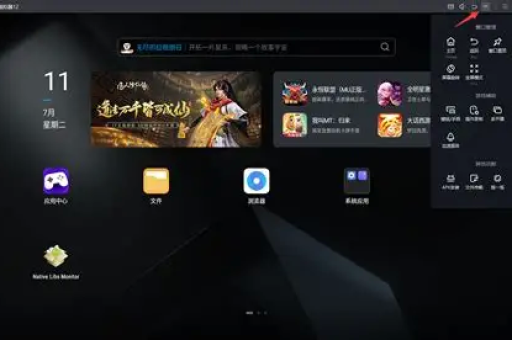
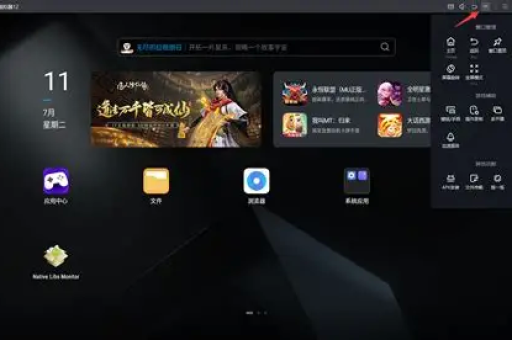
- 在游戏画面右侧,你会看到一个悬浮工具栏(通常是一个半透明的圆形或长条按钮)。
- 点击这个悬浮球,展开工具栏。
- 找到滤镜开关:
- 在工具栏中找到“画面调整”或“滤镜”图标(通常是一个调色板或相机样式的图标)。
- 点击进入后,你会看到“开启滤镜”或“画面增强”的开关。
- 将其打开。
- 选择预设或自定义:
- 系统通常提供了几种预设(如“鲜艳”、“柔和”、“护眼”、“高对比度”等)。
- 你还可以手动调节亮度、对比度、饱和度、色调等参数。
第三步:优化滤镜效果
如果默认滤镜效果不理想,或者你希望自己调整,可以这样操作:
- 打开MuMu模拟器设置:
- 在模拟器右上角的菜单栏(三条横线或齿轮图标)中,点击 “设置中心”。
- 进入“游戏设置”或“性能设置”:
- 找到 “显示设置” 或 “画面设置”。
- 关键点:将渲染模式设置为 “兼容模式” 或 “OpenGL”,某些滤镜在“DirectX”模式下可能无法正常工作。
- 调整抗锯齿与分辨率:
- 适当降低游戏分辨率(如从2K降到1080P)或关闭抗锯齿,可以提高帧率,让滤镜效果下画面更流畅。
- 针对特定游戏的单独优化:
- 在设置中心找到 “游戏助手”(或类似功能)。
- 找到你正在玩的游戏,点开它的单独设置。
- 在这里可以针对该游戏单独开启/关闭滤镜,并调整其图形参数。
为什么你找不到“游戏滤镜”选项?(常见原因及解决方法)
- 原因1:游戏不支持/驱动问题:
- 部分老旧游戏、2D游戏或非主流游戏引擎可能不兼容。
- 解决:尝试开启 “强制启用滤镜”(如果设置里有这个选项);或者尝试更换模拟器的图形渲染模式(OpenGL/DirectX/Vulkan)。
- 原因2:模拟器版本过旧:
- 解决:前往官网(mumu.163.com)下载最新版本。
- 原因3:性能模式未开启:
- 解决:在设置中心将模拟器性能调整为 “高配” 或 “游戏模式”,低配置模式下,滤镜功能常被自动禁用。
- 原因4:显卡驱动问题:
- 解决:尝试更新电脑的显卡驱动(NVIDIA/AMD/Intel),有时老旧驱动会导致滤镜失效。
总结建议
- 升级版本:使用最新的MuMu 12。
- 开启悬浮球:在游戏内找到画面调整按钮。
- 调整渲染:在模拟器设置里切为“兼容模式”或“OpenGL”。
- 针对性设置:在“游戏助手”中对特定游戏进行滤镜和画质微调。
如果以上步骤都无法找到滤镜选项,可能是该游戏本身不支持此功能,你可以尝试在MuMu 12设置中心 -> 显示设置中,开启 “画质增强” 功能,它有时也能起到类似滤镜的优化效果。
标签: 滤镜优化
版权声明:除非特别标注,否则均为本站原创文章,转载时请以链接形式注明文章出处。